mirror of
https://gitee.com/mirrors_PX4/PX4-Autopilot.git
synced 2026-04-14 10:07:39 +08:00

317 lines
35 KiB
Markdown
317 lines
35 KiB
Markdown
# Камери, підключені до виходів керування польотом
|
||
|
||
Ця тема пояснює, як використовувати PX4 з [камерою](../camera/index.md), яка приєднана до виходів контролера польоту.
|
||
|
||
:::warning
|
||
[Камери MAVLink](../camera/mavlink_v2_camera.md), які використовують [Протокол камери MAVLink v2](https://mavlink.io/en/services/camera.html), рекомендовані.
|
||
:::
|
||
|
||
## Загальний огляд
|
||
|
||
PX4 може викликати [camera](../camera/index.md), підключену до виходів керування польотом за допомогою [команд камери](#mavlink-command-interface) в місіях або відправлений наземними станціями.
|
||
Підтримувані команди є підмножиною тих, що визначені в MAVLink [Протоколі камери v1](https://mavlink.io/en/services/camera.html).
|
||
|
||
Кожен раз, коли спрацьовує камера, опубліковано повідомлення MAVLink [CAMERA_TRIGGER](https://mavlink.io/en/messages/common.html#CAMERA_TRIGGER), що містить номер послідовності (тобто поточний номер послідовності зображення сеансу) та відповідний часовий позначення.
|
||
Цей часовий міткий може бути використаний для кількох цілей, включаючи: міткування фотографій для повітряного обстеження та реконструкції, синхронізацію багатокамерної системи або візуально-інерціальної навігації.
|
||
|
||
Камера може бути підключена до різних виходів, включаючи виходи PWM, виходи GPIO та кару MAP2 від Seagull через виходи PWM.
|
||
|
||
Камери також можуть (за бажанням) сигналізувати PX4 у саму точну мить, коли знімається фото/кадр, використовуючи [вивід захоплення камери](#camera-capture-configuration), який приєднаний до їх гарячого черевика.
|
||
Це дозволяє більш точну прив'язку зображень до позиції GPS для прив'язки до місцевості або потрібну вибірку IMU для синхронізації ВІО, тощо.
|
||
|
||
<!-- Camera trigger driver: https://github.com/PX4/PX4-Autopilot/tree/main/src/drivers/camera_trigger -->
|
||
|
||
<!-- Camera capture driver: https://github.com/PX4/PX4-Autopilot/tree/main/src/drivers/camera_capture -->
|
||
|
||
## Командний інтерфейс MAVLink
|
||
|
||
PX4 підтримує наступні команди MAVLink для камер, підключених до КП, як у місіях, так і в разі їх отримання від БПК(GCS):
|
||
|
||
- [MAV_CMD_DO_SET_CAM_TRIGG_INTERVAL](#mav-cmd-do-set-cam-trigg-interval) — встановити інтервал часу між зніманнями.
|
||
- [MAV_CMD_DO_SET_CAM_TRIGG_DIST](#mav-cmd-do-set-cam-trigg-dist) — встановити відстань між зніманнями
|
||
- [MAV_CMD_DO_TRIGGER_CONTROL](#mav-cmd-do-trigger-control) — почати/зупинити знімання (використовуючи відстань або час, як визначено попередніми командами).
|
||
- [MAV_CMD_OBLIQUE_SURVEY](#mav-cmd-oblique-survey) — початок/зупинка відхиленого обстеження
|
||
- [MAV_CMD_DO_DIGICAM_CONTROL](#мав-команда-керування-цифровою-камерою) — тестова зйомка камери з GCS.
|
||
|
||
Підтримувана поведінка перерахована нижче (вони не точно відповідають специфікації MAVLink).
|
||
|
||
### MAV_CMD_DO_TRIGGER_CONTROL
|
||
|
||
[MAV_CMD_DO_TRIGGER_CONTROL](https://mavlink.io/en/messages/common.html#MAV_CMD_DO_TRIGGER_CONTROL) - Приймається в "командному" режимі (`TRIG_MODE` 1).
|
||
|
||
| Параметри команди | Опис |
|
||
| ----------------- | ------------------------------------------------------------------------------------------------------------------------------------------------------------------------------------- |
|
||
| Параметр №1 | Увімкнення/вимкнення спрацювання. `1`: увімкнути (запуск), `0`: вимкнути. |
|
||
| Параметр №2 | Скидання послідовності спрацьовування. `1`: скинути, будь-яке інше значення нічого не робить. |
|
||
| Параметр №3 | Призупинення спрацьовування, але без вимкнення камери або прибирання об'єктиву. `1`: призупинити, `0`: перезапустити. |
|
||
|
||
<!-- https://github.com/PX4/PX4-Autopilot/blob/main/src/drivers/camera_trigger/camera_trigger.cpp#L549 -->
|
||
|
||
### MAV_CMD_DO_DIGICAM_CONTROL
|
||
|
||
[MAV_CMD_DO_DIGICAM_CONTROL](https://mavlink.io/en/messages/common.html#MAV_CMD_DO_DIGICAM_CONTROL) - Приймається в усіх режимах.
|
||
|
||
Використовується GCS для перевірки знімання камерою з інтерфейсу користувача.
|
||
Драйвер спрацювання не підтримує всі параметри керування камерою, визначені специфікацією MAVLink.
|
||
|
||
| Параметри команди | Опис |
|
||
| ----------------- | ----------------------------------------------------------------------------------------------------------- |
|
||
| Параметр №5 | Виконати команду одноразово (встановіть у 1 для знімання єдиного кадру). |
|
||
|
||
### MAV_CMD_DO_SET_CAM_TRIGG_DIST
|
||
|
||
[MAV_CMD_DO_SET_CAM_TRIGG_DIST](https://mavlink.io/en/messages/common.html#MAV_CMD_DO_SET_CAM_TRIGG_DIST) - Приймається у режимі "політного завдання" (`TRIG_MODE` 4)
|
||
|
||
Ця команда генерується автоматично під час виконання політного завдання для спрацювання камери на основі завдань обстеження з GCS.
|
||
|
||
### MAV_CMD_DO_SET_CAM_TRIGG_INTERVAL
|
||
|
||
[MAV_CMD_DO_SET_CAM_TRIGG_INTERVAL](https://mavlink.io/en/messages/common.html#MAV_CMD_DO_SET_CAM_TRIGG_INTERVAL)
|
||
|
||
### MAV_CMD_OBLIQUE_SURVEY
|
||
|
||
[MAV_CMD_OBLIQUE_SURVEY](https://mavlink.io/en/messages/common.html#MAV_CMD_OBLIQUE_SURVEY) - Команда політного завдання, щоб налаштувати автоматичне кріплення камери обертатись при зніманні навскіс.
|
||
|
||
Приймає від `param1` до `param4`, як вказано у визначенні повідомлення MAVLink.
|
||
Налаштування інтеграції затвору (`param2`) виконується тільки з бекендом GPIO.
|
||
|
||
<!-- https://github.com/PX4/PX4-Autopilot/blob/main/src/drivers/camera_trigger/camera_trigger.cpp#L632 -->
|
||
|
||
## Налаштування спрацьовування
|
||
|
||
Камери можна підключати до FC для виклику за допомогою різних інтерфейсів, таких як PWM та GPIO, вказавши відповідний [задній інтерфейс тригера](#trigger-interface-backends).
|
||
Ви також можете вказати камеру [режим тригера](#trigger-mode).
|
||
|
||
Цю конфігурацію найлегше виконати з розділу _QGroundControl_ [Налаштування рухомого засобу > Камера](https://docs.qgroundcontrol.com/master/en/qgc-user-guide/setup_view/camera.html#px4-camera-setup).
|
||
|
||

|
||
|
||
Різні [режими спрацювання](#trigger-modes), [бекенди інтерфейсу спуску](#trigger-interface-backends) та [налаштування виводу спуску](#trigger-output-pin-configuration) описані нижче (їх також можна встановити прямо з [параметрів](../advanced_config/parameters.md)).
|
||
|
||
:::info
|
||
Розділ налаштувань камери за замовчуванням недоступний для польотних контролерів на основі FMUv2 (наприклад 3DR Pixhawk), оскільки модуль камери не включено в прошивку автоматично.
|
||
Для додаткової інформації дивіться [Пошук/Оновлення параметрів > Параметри, яких немає в прошивці](../advanced_config/parameters.md#parameter-not-in-firmware).
|
||
:::
|
||
|
||
### Режими спрацювання
|
||
|
||
Підтримуються чотири різні режими, керуються параметром [TRIG_MODE](../advanced_config/parameter_reference.md#TRIG_MODE):
|
||
|
||
| Режим | Опис |
|
||
| ----- | ------------------------------------------------------------------------------------------------------------------------------------------------------------------------------------------------------------------------------------------------------------------------------- |
|
||
| 0 | Спрацювання камери вимкнено. |
|
||
| 1 | Працює як звичайний вимірювач інтервалів який можна увімкнути або вимкнути використовуючи команду MAVLink `MAV_CMD_DO_TRIGGER_CONTROL`. Дивіться [командний інтерфейс](#mavlink-command-interface) для додаткової інформації. |
|
||
| 2 | Вмикає вимірювач інтервалів. |
|
||
| 3 | Спрацювання основані на відстані. Знімок робиться кожного разу, коли перевищується встановлена горизонтальна відстань. Мінімальний інтервал часу між двома знімками, однак, обмежується встановленим інтервалом спрацьовування. |
|
||
| 4 | Спрацьовує автоматично при виконанні опитування в режимі місії. |
|
||
|
||
:::info
|
||
Якщо ви вперше вмикаєте додаток спрацювання камери, не забудьте перезавантажитись після зміни параметру `TRIG_MODE`.
|
||
:::
|
||
|
||
### Бекенди інтерфейсу спрацювання
|
||
|
||
Драйвер спрацювання камери підтримує кілька бекендів - кожен для конкретного застосування, що керується параметром [TRIG_INTERFACE](../advanced_config/parameter_reference.md#TRIG_INTERFACE):
|
||
|
||
| Номер | Опис |
|
||
| ----- | --------------------------------------------------------------------------------------------------------------------------------------------------------------------------------------------------------------------------------------------------------------------------------------------------------------------------------------------------------------------------------------------------------------------------------------------------------------------------------------------------------------------------------------------------------------------------------------------------------------------------------------------------------------------- |
|
||
| 1 | Вмикає інтерфейс GPIO. AUX виходи дають періодичний високий або низький сигнал (в залежності від параметра `TRIG_POLARITY`) кожен інтервал часу [TRIG_INTERVAL](../advanced_config/parameter_reference.md#TRIG_INTERVAL). Це може бути використано для безпосереднього спуску більшості стандартних камер машинного зору. Зверніть увагу, що на апаратному забезпеченні серії PX4FMU (Pixhawk, Pixracer тощо) рівень сигналу на AUX контактах становить 3,3 В. |
|
||
| 2 | Вмикає інтерфейс Seagull MAP2. This allows the use of the [Seagull MAP2](https://www.seagulluav.com/product/seagull-map2/) to interface to a multitude of supported cameras. Контакт/канал 1 (спуск камери) так контакт/канал 2 (селектор режиму) MAP2 повинні бути підключені до [контактів спрацювання камери](#trigger-output-pin-configuration) з налаштованим низьким та високим сигналом. За допомогою Seagull MAP2, PX4 також підтримує автоматичний контроль потужності та функційність утримання в робочому стані камер Sony Multiport, таких як QX-1. |
|
||
| 3 | Цей режим дозволяє використовувати камери MAVLink, які використовували старі інтерфейси [описані вище](#mavlink-command-interface). Повідомлення автоматично видаються на каналі `onboard` MAVLink під час знаходження їх в місіях. PX4 випускає повідомлення MAVLink `CAMERA_TRIGGER`, коли спрацьовує камера, за замовчуванням на канал `onboard` (якщо він не використовується, буде потрібно ввімкнути власний потік). [Прості камери MAVLink](../camera/mavlink_v1_camera.md) пояснюють цей випадок більш детально. |
|
||
| 4 | Вмикає загальний інтерфейс ШІМ. This allows the use of [infrared triggers](https://www.seagulluav.com/product/seagull-ir/) or servos to trigger your camera. |
|
||
|
||
### Налаштування вихідних контактів спуску
|
||
|
||
Контакти спуску камери встановлюються в _QGroundControl_ на екрані налаштувань [Приводи](../config/actuators.md).
|
||
|
||
Контакти спуску можуть бути встановлені призначенням функції `Camera_Trigger` на будь-який вихід FMU.
|
||
Якщо використовується налаштування спрацювання, яке потребує двох контактів (наприклад Seagull MAP2), ви можете призначити її на будь-які два виходи.
|
||
|
||
Однак зверніть увагу, якщо вивід _ШІМ_ було використано для спуску камери (наприклад як у Seagull MAP2), уся група ШІМ не може бути використана для чого-небудь ще (ви не зможете використати інший вивід в групі для приводу, двигуна або захоплення камери, оскільки таймер вже використано).
|
||
|
||
:::info
|
||
At time of writing triggering only works on FMU pins:
|
||
|
||
- На контролері польоту Pixhawk, який має як FMU, так і плати вводу-виводу, контакти FMU призначені на виходи `AUX` (наприклад Pixhawk 4, CUAV v5+).
|
||
- Контакти контролера, що має лише FMU призначено на виходи `MAIN` (наприклад Pixhawk 4 mini, CUAV v5 nano).
|
||
|
||
:::
|
||
|
||
### Інші параметри
|
||
|
||
| Параметр | Опис |
|
||
| ------------------------------------------------------------------------------------------------------------------ | --------------------------------------------------------------------------------------------------------------------------------------------------------------------------------------------------------------------------------------------------------------------------------------------------------------------------------------------- |
|
||
| [TRIG_POLARITY](../advanced_config/parameter_reference.md#TRIG_POLARITY) | Доречний лише при використанні інтерфейсу GPIO. Встановлює полярність контакту спрацювання. Високий сигнал в активному стані означає що сигнал на контакті зазвичай низький і підіймається на високий рівень під час спрацювання. Низький сигнал в активному стані - навпаки. |
|
||
| [TRIG_INTERVAL](../advanced_config/parameter_reference.md#TRIG_INTERVAL) | Визначає час між двома послідовними подіями спрацьовування в мілісекундах. |
|
||
| [TRIG_ACT_TIME](../advanced_config/parameter_reference.md#TRIG_ACT_TIME) | Визначає час у мілісекундах, протягом якого контакт спуску утримується в стані "активний" перед поверненням до нейтрального. У режимах ШІМ мінімум обмежується 40 мс щоб завжди вміщати активний імпульс у сигнал ШІМ з частотою 50 Гц. |
|
||
|
||
Повний список параметрів, що стосуються модуля спуску камери можна знайти на сторінці [довіднику параметрів](../advanced_config/parameter_reference.md#camera-trigger).
|
||
|
||
## Налаштування захоплення камери
|
||
|
||
Камери можуть також (необов'язково) використовувати контакт захоплення камерою, щоб сигналізувати точну мить, коли зроблено фото/кадр.
|
||
Це дозволяє більш точну прив'язку зображень до позиції GPS для прив'язки до місцевості або потрібну вибірку IMU для синхронізації ВІО, тощо.
|
||
|
||
Захоплення/зворотний зв'язок камери вмикається в PX4 встановленням [CAM_CAP_FBACK = 1](../advanced_config/parameter_reference.md#CAM_CAP_FBACK).
|
||
Контакт, використаний для захоплення камерою потім налаштовується на екрані налаштувань _QGroundControl_ [Приводи](../config/actuators.md), призначенням функції `Camera_Capture` на будь-який вихід FMU.
|
||
|
||
Зверніть увагу, якщо _вивід ШІМ_ було використано як вхід захоплення камерою, уся група ШІМ не може бути використана для чого-небудь ще (ви не зможете використати інший вивід в групі для приводу, двигуна або спуску камери, оскільки таймер вже використано).
|
||
|
||
:::info
|
||
At time of writing camera capture only works on FMU pins:
|
||
|
||
- На контролері польоту Pixhawk, який має як FMU, так і плати вводу-виводу, контакти FMU призначені на виходи `AUX` (наприклад Pixhawk 4, CUAV v5+).
|
||
- Контакти контролера, що має лише FMU призначено на виходи `MAIN` (наприклад Pixhawk 4 mini, CUAV v5 nano).
|
||
|
||
:::
|
||
|
||
PX4 виявляє висхідний фронт сигналу з відповідним рівнем напруги на контакті захоплення камерою (для контролерів польоту Pixhawk це зазвичай 3,3 В).
|
||
Якщо камера не видає відповідної напруги, то для забезпечення сумісності сигналу буде потрібен додатковий контур.
|
||
|
||
Камери, які мають роз'єм типу "гарячий башмак" (для підключення спалаху), зазвичай можна під'єднати за допомогою адаптера для цього роз'єму.
|
||
Наприклад [універсальний адаптер роз'єму "гарячий башмак" Seagull #SYNC2](https://www.seagulluav.com/product/seagull-sync2/) - це оптрон, який відокремлює та зсуває напругу спалаху до напруги Pixhawk.
|
||
Він вставляється в роз'єм для спалаху зверху камери.
|
||
Червоні та чорні вихідні дроти під'єднані до шини живлення/землі сервоприводу, а білий дріт - до вхідного контакту захоплення.
|
||
|
||

|
||
|
||
:::info
|
||
PX4 видає повідомлення MAVLink [CAMERA_TRIGGER](https://mavlink.io/en/messages/common.html#CAMERA_TRIGGER) як на спрацювання камери, так і на захоплення камерою.
|
||
Якщо налаштовано захоплення камерою, використовується відмітка часу від драйвера захоплення камери, в іншому випадку використовується відмітка часу спрацювання.
|
||
:::
|
||
|
||
## Тестування функціональності тригера
|
||
|
||
:::warning
|
||
Наступні розділи застаріли і потребують повторного тестування.
|
||
:::
|
||
|
||
1. На консолі PX4:
|
||
|
||
```shell
|
||
camera_trigger test
|
||
```
|
||
|
||
2. Від _QGroundControl_:
|
||
|
||
Клацніть на **Запуск камери** на головній панелі інструментів.
|
||
Ці знімки не відображаються або не підраховуються для геотегування.
|
||
|
||

|
||
|
||
## Приклад Sony QX-1 (Фотограметрія)
|
||
|
||

|
||
|
||
У цьому прикладі ми використаємо кабель спускового пристрою Seagull MAP2 для інтерфейсу з Sony QX-1 та використаємо налаштування для створення ортомозаїк після проведення повністю автономної місії обстеження.
|
||
|
||
### Налаштування тригера
|
||
|
||
Рекомендовані налаштування камери:
|
||
|
||
- `TRIG_INTERFACE=2` (Seagull MAP2).
|
||
- `TRIG_MODE=4` (Контрольований місією).
|
||
- Залиште решту параметрів за замовчуванням.
|
||
|
||
Вам потрібно підключити карту Seagull MAP2 до контактів FMU на вашому автопілоті.
|
||
Інший кінець кабелю MAP2 буде вставлено в роз'єм "MULTI" QX-1.
|
||
|
||
### Налаштування камери
|
||
|
||
Ми використовуємо Sony QX-1 з об'єктивом 16-50 мм f3.5-5.6 для цього прикладу.
|
||
|
||
Щоб уникнути затримки автофокусу та вимірювання при спрацюванні камери, слід дотримуватися наступних вказівок:
|
||
|
||
- Ручне фокусування на безкінечність
|
||
- Встановіть камеру в режим постійного знімання
|
||
- Вручну встановіть експозицію та діафрагму
|
||
- ISO повинен бути встановлений якнайнижчим
|
||
- Ручний баланс білого, відповідний для сцени
|
||
|
||
### Планування місії
|
||
|
||

|
||
|
||

|
||
|
||
### Геотегування
|
||
|
||
Завантажте/скопіюйте файл журналу та зображення з польоту та вказіть QGroundControl на них.
|
||
Потім клацніть на **Почати позначення**.
|
||
|
||

|
||
|
||
Ви можете перевірити геотегування за допомогою безкоштовного онлайн-сервісу, такого як [Pic2Map](https://www.pic2map.com/).
|
||
Зверніть увагу, що Pic2Map обмежений лише 40 зображеннями.
|
||
|
||
### Реконструкція
|
||
|
||
We use [Pix4D](https://www.pix4d.com/) for 3D reconstruction.
|
||
|
||

|
||
|
||
## Приклад синхронізації Camera-IMU (VIO)
|
||
|
||
У цьому прикладі ми розглянемо основи синхронізації вимірювань ІМП з візуальними даними для побудови стерео навігаційної системи Visual-Inertial Navigation System (VINS).
|
||
Щоб було зрозуміло, ідея тут полягає не в тому, щоб вимірювати IMU точно у той же час, що і ми фотографуємо, а отримувати правильний часовий штамп на наших зображеннях, щоб надавати точні дані нашому алгоритму VIO.
|
||
|
||
Автопілот та супутник мають різні бази часу (час завантаження для автопілота та UNIX епоха для супутника), тому замість вигинати будь-який з годинників, ми безпосередньо спостерігаємо різницю часу між годинниками.
|
||
Це зміщення додається або віднімається від міток часу в повідомленнях MAVLink (наприклад, `HIGHRES_IMU`) в компоненті перекладача міжпрограмного забезпечення (наприклад, MAVROS на співмешканці та `mavlink_receiver` в PX4).
|
||
Фактичний алгоритм синхронізації є модифікованою версією алгоритму мережевого протоколу часу (NTP) та використовує експоненційний рухомий середній для згладжування відстеженого зсуву часу.
|
||
Ця синхронізація виконується автоматично, якщо використовується MAVROS з високосмуговим зв'язком на борту (режим MAVLink onboard\`).
|
||
|
||
Для отримання синхронізованих кадрів зображення та інерційних вимірювань ми підключаємо входи тригера двох камер до контакту GPIO на автопілоті.
|
||
Часовий штамп інерційного вимірювання від початку впливу та номер послідовності зображень записуються й відправляються на спільний комп'ютер (`повідомлення CAMERA_TRIGGER`), який буферизує ці пакети та кадри зображень, отримані з камери.
|
||
Вони збігаються за порядковим номером (перший кадр зображення - послідовність 0), часовими позначками зображень (з міткою часу від повідомлення CAMERA_TRIGGER) та потім публікуються.
|
||
|
||
Наступна діаграма ілюструє послідовність подій, які повинні відбутися для правильного відміткового зображень.
|
||
|
||
[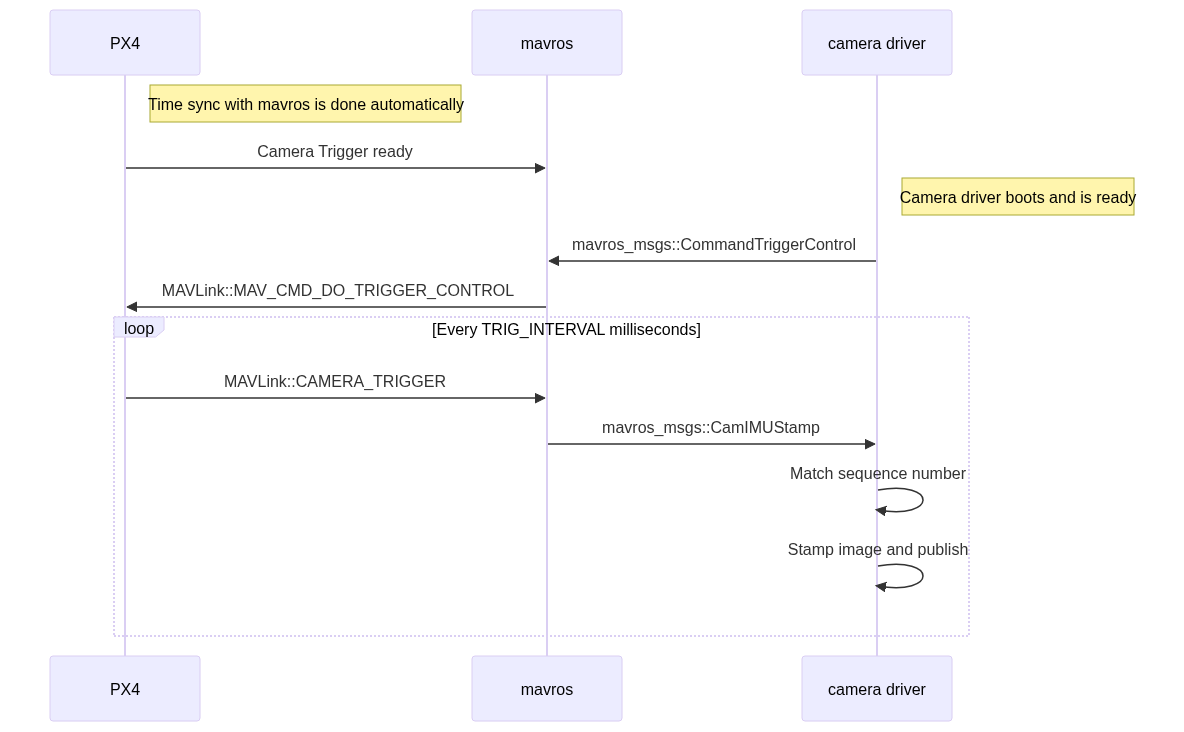](https://mermaid.live/edit#pako:eNqNUs9rwjAU_lceOW-3nXIQpIoIVkftZIdCeTbPNqxJXJI6ivi_L1Er6Dzs9kK-H3lfviOrjCDGmaPvjnRFE4m1RVVogKXxBFbWjQezg_fPN-CQS0Xgel3Bj_QNKDxY40A6EEYTYOeNQi8rbNs-SkTS62g04DgkqMgi5EG2JguWUPR_vaoLSlh5CKAb63reGuMdoBbR96Zwz7kzvQylcrXjPDFKBe71BYnR3po2ClzhkXnZNR1vFlJ_cR6GMkkn5WRV5tl8NptmZbJa5tlqEXmtMXuYBtMe4m05X-bTbDNegJJtKx1VRgv3NIybQTJOp9l4EH94zGMY99ugmqcfa49q_zyER3aKvmpg-G3QndqS_R_17AJSYU3n9PfdNuzXFJq0YC8sgBVKEbp0jHoF8w0pKhgPo6Addq0vWKFPARp7sg4lYtzbjl5Ytxfoh-oxvsPW0ekXb8TjxQ)
|
||
|
||
<!-- Original
|
||

|
||
{/% mermaid %/}
|
||
sequenceDiagram
|
||
Note right of PX4 : Time sync with mavros is done automatically
|
||
PX4 ->> mavros : Camera Trigger ready
|
||
Note right of camera driver : Camera driver boots and is ready
|
||
camera driver ->> mavros : mavros_msgs::CommandTriggerControl
|
||
mavros ->> PX4 : MAVLink::MAV_CMD_DO_TRIGGER_CONTROL
|
||
loop Every TRIG_INTERVAL milliseconds
|
||
PX4 ->> mavros : MAVLink::CAMERA_TRIGGER
|
||
mavros ->> camera driver : mavros_msgs::CamIMUStamp
|
||
camera driver ->> camera driver : Match sequence number
|
||
camera driver ->> camera driver : Stamp image and publish
|
||
end
|
||
{/% endmermaid %/}
|
||
-->
|
||
|
||
### Крок 1
|
||
|
||
Спочатку встановіть TRIG_MODE на 1, щоб драйвер чекав на команду запуску та перезавантажте свій FCU, щоб отримати решту параметрів.
|
||
|
||
### Крок 2
|
||
|
||
Для цілей цього прикладу ми налаштуємо тригер для співпраці з камерою Point Grey Firefly MV, що працює з частотою 30 FPS.
|
||
|
||
- `TRIG_INTERVAL`: 33.33 мс
|
||
- `TRIG_POLARITY`: 0 (активний низький)
|
||
- `TRIG_ACT_TIME`: 0.5 мс.
|
||
Ручний номер у цьому випадку має бути не менш ніж 1 мікросекунда.
|
||
- `TRIG_MODE`: 1, тому що ми хочемо, щоб ваш драйвер камери був готовий до отримання зображень перед початком запуску.
|
||
Це важливо для належної обробки послідовних номерів.
|
||
|
||
### Крок 3
|
||
|
||
Підключіть свої камери до роз'єму AUX, підключивши земельний і сигнальний контакти до відповідного місця.
|
||
|
||
### Крок 4
|
||
|
||
Вам доведеться змінити свій драйвер, щоб дотримуватися схеми послідовності вище.
|
||
Для камер [IDS Imaging UEye](https://github.com/ProjectArtemis/ueye_cam) та для камер, що відповідають стандарту [IEEE1394 compliant](https://github.com/andre-nguyen/camera1394), доступні публічні посилання на референтні реалізації.
|
||
|
||
## Дивіться також
|
||
|
||
- Драйвер Тригера камери: [вихідний код](https://github.com/PX4/PX4-Autopilot/tree/main/src/drivers/camera_trigger) <!-- no module doc -->
|
||
- Драйвер захоплення камери: [вихідний код](https://github.com/PX4/PX4-Autopilot/tree/main/src/drivers/camera_capture) <!-- no module doc -->
|